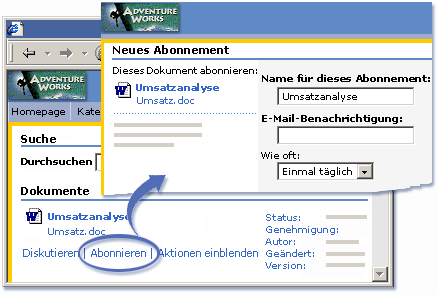
Wenn Sie ein Dokument, einen Ordner, eine Kategorie oder eine Gruppe von Suchergebnissen als nützlich erachten, können Sie sich von Microsoft SharePoint Portal Server 2001 über künftige Änderungen an den betreffenden Objekten benachrichtigen lassen. Dies erfolgt mithilfe von Abonnements. Es ist möglich, einzelne Dokumente, Ordner, Kategorien oder bestimmte Suchergebnisse zu abonnieren.
Wenn Sie ein Objekt aus dem Arbeitsbereich oder der Dashboardsite abonnieren, werden Sie bei Änderungen an diesem Objekt benachrichtigt. So werden Sie beispielsweise von SharePoint Portal Server benachrichtigt, sobald ein von Ihnen abonniertes Dokument geändert, gelöscht oder diskutiert wird. Wenn Sie eine Kategorie abonnieren, werden Sie von SharePoint Portal Server benachrichtigt, sobald ein Dokument zu dieser Kategorie hinzugefügt oder aus ihr gelöscht wird.
Die Abonnementbenachrichtigungen werden im Web Part Abonnementzusammenfassung auf der Homepage oder auf der Seite Abonnements angezeigt. Sie haben aber auch die Möglichkeit, sich die Benachrichtigungen per E-Mail zuschicken zu lassen.
Der Web Part Abonnementzusammenfassung zeigt nur die letzten zwei aktuellen Benachrichtigungen für jedes abonnierte Objekt an. Auf der Seite Abonnements finden Sie dagegen eine Aufstellung aller Abonnements mit den dazugehörigen Benachrichtigungen.
Einige Suchergebnisse und Kategorien enthalten möglicherweise verknüpfte Inhalte. Verknüpfte Inhalte werden über eine Inhaltsquelle in den Arbeitsbereichsindex mit einbezogen, die vom Koordinator auf der Arbeitsbereichsebene hinzugefügt wurde. Diese Inhalte sind nicht direkt im Arbeitsbereich gespeichert. Obwohl verknüpfte Inhalte auf einem anderen Server gespeichert sind, können Sie diese Inhalte suchen und in der Dashboardsite anzeigen.
Ein Beispiel für eine Form verknüpfter Inhalte ist eine Website. Daher kann eine Verknüpfung mit einer entsprechenden Website in einem Satz von Suchergebnissen oder in einer Kategorie angezeigt werden. Sie können auch verknüpfte Inhalte in Suchergebnissen und Kategorien abonnieren.
 Ordner
Ordner sowie dazugehörige Unterordner ermöglichen die Organisation von Dokumenten, die im Arbeitsbereich zur Verfügung stehen. Wenn Sie mit Dokumenten in einem bestimmten Ordner arbeiten und über etwaige Änderungen informiert werden möchten, können Sie diesen Ordner abonnieren.
Angenommen, es gibt einen Ordner mit der Bezeichnung Leistung und darunter einen Unterordner mit der Bezeichnung Einschätzung. Im Ordner Leistung befinden sich zehn Dokumente, im Ordner Einschätzung sieben. Verschieben Sie jetzt ein Dokument aus dem Ordner Leistung in einen anderen Ordner. Wenn Sie den Ordner Leistung abonniert und festgelegt haben, dass Sie über Änderungen an Dokumenten informiert werden möchten, werden Sie benachrichtigt, dass das Dokument aus dem Ordner verschoben wurde.
 Anmerkung Sie werden jedoch nicht über Änderungen an Dokumenten in Unterordnern informiert. Angenommen, Sie fügen dem Ordner Einschätzung aus dem vorhergehenden Beispiel ein Dokument hinzu. Da es sich bei dem Ordner Einschätzung um einen Unterordner des Ordners Leistung handelt und Sie nur den Ordner Leistung abonniert haben, werden Sie bei Änderungen an Dokumenten im Unterordner Einschätzung nicht benachrichtigt. Wenn Sie über Änderungen am Unterordner informiert werden möchten, müssen Sie diesen Unterordner zusätzlich abonnieren.
 Dokumente
Es kann vorkommen, dass Sie zusammen mit einigen Mitarbeitern an einem Dokument arbeiten, das in einem Standardordner gespeichert ist. Wenn Sie benachrichtigt werden möchten, sobald es geändert, gelöscht oder diskutiert wird, abonnieren Sie dieses Dokument.
Wenn sich das Dokument in einem erweiterten Ordner befindet, für den der Koordinator einen Genehmigungsvorgang konfiguriert hat, werden Sie erst nach erfolgter Genehmigung benachrichtigt. Sie werden nicht jedes Mal von SharePoint Portal Server benachrichtigt, sobald ein Mitarbeiter eine Änderung vornimmt.
Wenn sich das Dokument in einem erweiterten Ordner befindet, für den der Koordinator einen Genehmigungsvorgang konfiguriert hat, werden Sie benachrichtigt, sobald das Dokument veröffentlicht wurde. Sie werden nicht jedes Mal von SharePoint Portal Server benachrichtigt, sobald ein Mitarbeiter eine Änderung vornimmt.
Sofern sich ein Dokument innerhalb des Arbeitsbereichs befindet, können Sie es in einer Gruppe von Suchergebnissen, unter einer Kategorie oder in einem Ordner abonnieren. Befindet sich das Dokument jedoch außerhalb des Arbeitsbereichs, können Sie nur die dazugehörige Suche oder Kategorie abonnieren.
Anmerkung Wenn ein von Ihnen abonnierter Ordner an einen anderen Speicherort verschoben wird, erhalten Sie keine weiteren Benachrichtigungen zu diesem Ordner und werden auch nicht über die Positionsänderung informiert.
Klicken Sie auf der Navigationsleiste der Dashboardsite auf Dokumentbibliothek.
Suchen Sie in der Dokumentbibliothek den Ordner bzw. das Dokument, das Sie abonnieren möchten. Klicken Sie unter dem Titel des Ordners oder Dokuments auf die Verknüpfung Abonnieren, die unter der Beschreibung des jeweiligen Objekts angezeigt wird.
Geben Sie auf der Seite Neues Abonnement einen eindeutigen Namen für dieses Abonnement ein.
Wenn Sie Benachrichtigungen per E-Mail wünschen, geben Sie im Feld E-Mail-Benachrichtigung die vollständige E-Mail-Adresse ein (z. B. Name@microsoft.com).
Wählen Sie aus dem Menü Wie oft die gewünschte Option aus, um die Häufigkeit der Benachrichtigungen festzulegen.
Klicken Sie aufOK.
Wenn sich der Inhalt des gewählten Ordners ändert, werden Sie in der eingestellten Häufigkeit von SharePoint Portal Server benachrichtigt. Die Abonnementbenachrichtigungen werden im Web Part Abonnementzusammenfassung auf der Homepage oder auf der Seite Abonnements der Dashboardsite angezeigt.
Anmerkung Der Web Part Abonnementzusammenfassung auf der Homepage zeigt nur die zwei letzten Benachrichtigungen für jedes abonnierte Objekt an. Auf der Seite Abonnements finden Sie dagegen eine Aufstellung aller Abonnements mit den dazugehörigen Benachrichtigungen.
Nachdem Sie ein Abonnement erstellt haben, können Sie es nicht mehr bearbeiten. Sie müssen das Abonnement löschen und neu erstellen, wenn Sie es verändern möchten.
Wenn Sie in der Dashboardsite eine Suche durchführen, sucht SharePoint Portal Server nach allen Dokumenten, die Ihre Suchbegriffe enthalten, und gibt eine Ergebnisliste aus. Sie können die Dokumente aus dieser Suche, die Sie für nützlich erachten, abonnieren. Sie werden von SharePoint Portal Server benachrichtigt, wenn dem Arbeitsbereich weitere Dokumente hinzugefügt werden, die Ihren Suchkriterien entsprechen.
Klicken Sie auf der Suchergebnisseite unterhalb des Feldes Suchzusammenfassung auf die Option Diese Suche abonnieren.
Geben Sie auf der Seite Neues Abonnement einen eindeutigen Namen für dieses Abonnement ein.
Wenn Sie Benachrichtigungen per E-Mail wünschen, geben Sie im Feld E-Mail-Benachrichtigung die vollständige E-Mail-Adresse ein (z. B. Name@microsoft.com).
Wählen Sie aus dem Menü Wie oft die gewünschte Option aus, um die Häufigkeit der Benachrichtigungen festzulegen.
Klicken Sie aufOK.
Sie werden von SharePoint Portal Server benachrichtigt, sobald sich der Inhalt der Suchergebnisse verändert. Die Abonnementbenachrichtigungen werden im Web Part Abonnementzusammenfassung auf der Homepage oder auf der Seite Abonnements der Dashboardsite angezeigt.
Anmerkung Der Web Part Abonnementzusammenfassung auf der Homepage zeigt nur die zwei letzten Benachrichtigungen für jedes abonnierte Objekt an. Auf der Seite Abonnements finden Sie dagegen eine Aufstellung aller Abonnements mit den dazugehörigen Benachrichtigungen.
Nachdem Sie ein Abonnement erstellt haben, können Sie es nicht mehr bearbeiten. Sie müssen das Abonnement löschen und neu erstellen, wenn Sie es verändern möchten.
Es kann vorkommen, dass sich mit der Zeit mehrere Benachrichtigungen zu einem Abonnement ansammeln. Daher ist es unter Umständen sinnvoll, Benachrichtigungen nach dem Lesen zu löschen, um die Seite Abonnements übersichtlich zu halten und neue Benachrichtigungen leichter aufzufinden.
Sie können eine oder alle Benachrichtigungen aus dem Abonnement löschen. Wenn Sie eine Benachrichtigung löschen, wird sie danach nicht mehr im Abonnementbereich oder auf der Seite Abonnements angezeigt. Es ist auch möglich, gelöschte Benachrichtigungen anschließend wiederherzustellen.
Wenn Sie von SharePoint Portal Server per E-Mail benachrichtigt werden und Sie die Benachrichtigung vor dem Senden der E-Mail aus der Dashboardsite gelöscht haben, wird die Nachricht nicht mehr gesendet. Wenn Sie also beispielsweise eine Benachrichtigung in der Dashboardsite anzeigen und anschließend löschen, wird diese Benachrichtigung nicht mehr per E-Mail an Sie gesendet.
Anmerkung Wenn ein von Ihnen abonniertes Dokument gelöscht wird, werden Sie über den Löschvorgang informiert. Nach der Löschbenachrichtigung erhalten Sie keine weiteren Benachrichtigungen zu diesem Dokument.
Klicken Sie auf der Navigationsleiste der Dashboardsite auf die Verknüpfung Abonnements.
Führen Sie auf der Seite Abonnements einen der folgenden Schritte aus:
Klicken Sie neben einer Benachrichtigung auf die Verknüpfung Löschen, um die Benachrichtigung zu löschen.
Klicken Sie auf Alle Benachrichtigungen löschen, um alle Benachrichtigungen zu löschen.
Klicken Sie aufOK.
Wenn Sie ein Abonnement nicht mehr benötigen, können Sie es löschen.
Anmerkung Beachten Sie, dass es nicht möglich ist, gelöschte Abonnements wiederherzustellen.
Wenn Sie ein Abonnement löschen, werden alle mit ihm verbundenen Benachrichtigungen im Web Part Abonnements auf der Homepage und auf der Seite Abonnements ebenfalls gelöscht. E-Mail-Benachrichtigungen, die Sie bereits empfangen haben, bleiben jedoch erhalten.
Klicken Sie auf der Navigationsleiste der Dashboardsite auf die Verknüpfung Abonnements.
Führen Sie auf der Seite Abonnements einen der folgenden Schritte aus:
Zum Löschen eines einzelnen Abonnements klicken Sie auf die entsprechende Verknüpfung Abonnement löschen.
Zum Löschen aller Abonnements klicken Sie im oberen Seitenbereich auf die Verknüpfung Alle Abonnements löschen.
Klicken Sie aufOK.
Anmerkung Wenn ein von Ihnen abonniertes Dokument gelöscht wird, werden Sie über den Löschvorgang informiert. Nach der Löschbenachrichtigung erhalten Sie keine weiteren Benachrichtigungen zu diesem Dokument.
Wenn ein von Ihnen abonniertes Dokument umbenannt wird, werden Sie nicht über die Umbenennung informiert und erhalten auch keine weiteren Benachrichtigungen zu dem Dokument mit dem alten Namen.
©2001 Microsoft und/oder deren Lieferanten. Alle Rechte vorbehalten. Nutzungsbedingungen.